

Introducción a la Seguridad y Mantenimiento en WordPress
Una web de WordPress desactualizada es un blanco fácil para muchos tipos de ataques cibernéticos, lo que puede costarnos desde el robo de información sensible de nuestros usuarios a perder el sitio web al completo. Esto lógicamente repercutirá en el rendimiento de nuestra página que incluso puede verse bloqueada por Google y no tengamos presencia en diferentes buscadores debido a presentar un sitio web infectado, desactualizado e inseguro.
Es crucial mantener nuestra página web actualizada y segura para que nuestros navegantes estén seguros y no tengan ningún problema.
Por qué el mantenimiento es crítico para tu sitio
Un buen y constante mantenimiento es de alta importancia debido a que si hemos invertido dinero, recursos y tiempo en la creación de nuestra página web, es crucial que la mantengamos activa y actualizada para prevenir caídas del servicio y otros problemas derivados de un mantenimiento inexistente.
Consecuencias de errores y malware: SEO, reputación y rendimiento
Un sitio desactualizado y vulnerable principalmente suele ver afectada la navegación y las funcionalidades ya sea tienda online, landing page o página corporativa. Una vez nuestra página web no funciona o su seguridad está comprometida, afecta directamente a la reputación del negocio y al rendimiento de la página web que navegamos. Además, una web sin mantenimiento puede sufrir fallos y experimentar problemas que la hagan bajar de posiciones en Google y perder visibilidad. La seguridad es un punto clave del SEO, no solo es poner las palabras adecuadas, si no, tener un sitio web íntegro, completo y útil.
Estadísticas clave sobre vulnerabilidades en CMS
En 2024, se registraron 5.948 vulnerabilidades en WordPress, de las cuales el 97% se originaron en plugins, el 3% en temas y solo el 0.2% en el núcleo del sistema. La vulnerabilidad más frecuente fue el Cross-Site Scripting (XSS), con 3.171 casos, representando el 53.3% de los incidentes. Estas cifras reflejan un aumento progresivo en los fallos de seguridad desde 2022, cuando se notificaron 4.528 fallos, 328 más que el año anterior. Además, en 2021, el 48% de los usuarios del plugin SiteCheck tenían instalaciones CMS desactualizadas, aumentando su riesgo de ser atacados.
El 69% de los plugins afectados por vulnerabilidades son parcheados tras su divulgación, pero el 26% no tienen solución conocida y el 5% terminan siendo desactivados. Aunque el 74% de las vulnerabilidades registradas afectan al software central de WordPress, solo el 62% de los sitios ejecutan la última versión, dejando a muchos sitios web expuestos innecesariamente. Estos datos subrayan la importancia crítica de mantener actualizado tanto el software como los plugins para minimizar riesgos y proteger la seguridad de los sitios web.
Mantenimiento Preventivo: Primer Escudo de Defensa
Actualizaciones en WordPress
Dentro del mundo del desarrollo web, las actualizaciones son importantes para disponer en nuestra página web de una efectiva seguridad, rendimiento y funcionalidad. Las actualizaciones o “updates” pueden ser cambios del núcleo (core), temas y plugins para asegurar que nuestra página web funcione correctamente.
La importancia de las actualizaciones en WordPress (core, temas, plugins)
Mantener nuestro WordPress actualizado y en perfecto estado nos ofrece disponer de las últimas medidas de seguridad, mejoras de rendimiento y nuevas funcionalidades. En cambio, los riesgos de NO tener nuestra página web de WordPress actualizada puede comportar vulnerabilidades de seguridad, problemas de compatibilidad e incluso pérdida de datos.
Cómo hacer actualizaciones dentro de WordPress correctamente
Antes de actualizar realiza un Backup o copia de seguridad completa de tu sitio web, esto es importante ya que si hubiese algún problema de pérdida de datos, incompatibilidad o problema, podremos restaurar el sitio a su versión anterior.
Primero actualizaremos el núcleo o core y luego actualizaremos el tema y los plugins uno por uno.
En el momento de actualizar seguiremos los siguientes pasos para actualizar el núcleo, una vez hayamos hecho la copia de seguridad: Actualizar el núcleo desde el panel de actualizaciones de WordPress y luego haremos una verificación de la página web para ver que todo funciona correctamente.
Una vez hayamos hecho esto. Pasaremos a actualizar temas y plugins. Cada vez que actualicemos el tema o un plugin haremos una revisión del sitio para revisar que todo está correcto y funciona adecuadamente.
Para mayor seguridad, puedes usar un entorno de prueba con la Backup de tu sitio para ver que nada causa problemas, antes de actualizar la web, previa monitorización y pruebas de funcionamiento.
Consejo: Una forma rápida de solucionar un problema con un plugin que nos ha causado un error crítico en la web y no nos deja acceder ni siquiera al panel de administrador es entrar en las carpetas y archivos de la web y en la carpeta “Plugins” borrar la carpeta del plugin de nos está dando dicho error crítico. Una vez hecho esto la web normalmente vuelve a funcionar.
Problemas comunes al actualizar WordPress
Algunas veces pueden producirse fallos y problemas al actualizar un sitio web ya que ha habido un problema en el servidor, un conflicto de plugins o cualquier otro error de compatibilidad.
Si se da este caso, recomendamos restaurar la Backup, desactivar los plugins y volver a instalar y en última instancia, consultar al soporte vía foro o web del tema o plugin.
Una vez actualizado el sitio, es posible encontrar problemas adicionales de menor importancia. Para esto borraremos la caché, también podemos activar el modo depuración de WordPress para identificar si se produce algún error y por último podemos consultar documentación y foros de soporte para encontrar soluciones.
Es crucial mantener nuestra página web actualizada y segura para que nuestros navegantes estén seguros y no tengan ningún problema.
Configuración de Seguridad Básica en WordPress
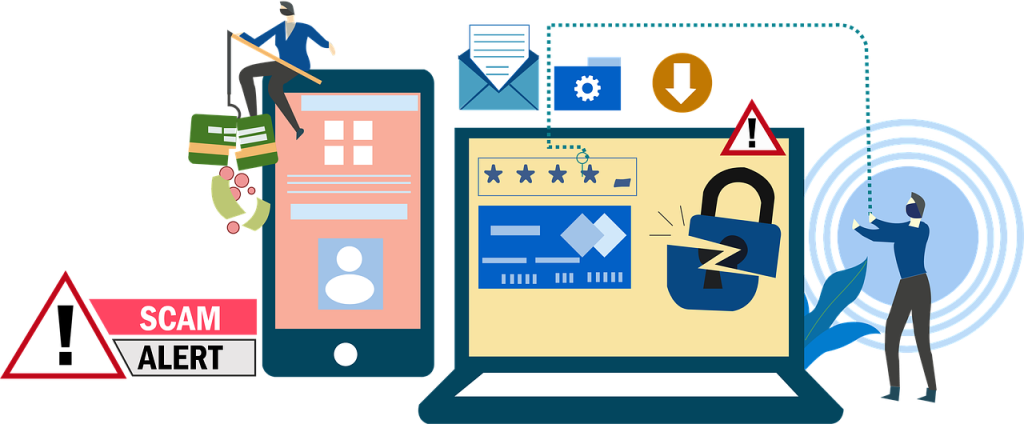
1. Hardening de permisos (755, 644, ownership)
Una de las primeras medidas de seguridad en WordPress es la correcta configuración de los permisos de archivos y carpetas. La regla general establece que los directorios deben tener permisos 755, mientras que los archivos deben configurarse con 644. Sin embargo, hay archivos especialmente sensibles, como wp-config.php y .htaccess, que es recomendable proteger aún más estableciendo permisos 444 (solo lectura).
Al limitar los permisos, evitamos accesos no autorizados y reducimos el riesgo de modificaciones malintencionadas.
Si utilizamos plugins que modifican estos archivos (por ejemplo, plugins de caché que alteran el .htaccess), será necesario ajustar temporalmente los permisos para permitir los cambios y luego restaurarlos a 444 para reforzar la seguridad.
Por último, es importante evitar el uso de permisos 777, ya que otorgan acceso total a cualquier usuario, lo que representa un grave riesgo de seguridad. Solo deberían aplicarse en casos muy específicos y de forma temporal.
2. Eliminación de elementos vulnerables:
Usuario «admin» predeterminado
Es importante no usar un usuario llamado “admin” de manera predeterminada ya que esto nos expone a ataques de fuerza bruta. Es recomendable usar otro nombre que no sea el de ”admin” para la gestión y administración de nuestro sitio web.
Themes/plugins no utilizados
Adicionalmente si tenemos un sitio que tiene otros temas y plugins instalados pero no en funcionamiento, se recomienda eliminar dichos temas y plugins para evitar posibles riesgos de seguridad ya que puede ser explotado si contiene vulnerabilidades.
3. Protección de directorios sensibles:
.htaccess en /wp-content/uploads
El directorio de nuestra página web: /wp-content/uploads es la carpeta donde se almacenan los archivos que subes a tu web ya sean imágenes, documentos, etc. Este directorio puede ser objetivo de ataques que tratan de subir scripts o código malicioso. Para protegerlo puedes crear un archivo .htaccess dentro de /wp-content/uploads con los siguientes datos:
<Files *.php>
deny from all
</Files>
Consejo: Ten cuidado de no reemplazar el archivo .htaccess del directorio raíz ya que cumple otras funciones y es muy sensible ya que si lo sobreescribes o modificas de manera incorrecta, el sitio web dejará de funcionar.
4. index.php fantasma en carpetas vacías
Colocar un archivo index.php vacío en los directorios de no lo contienen, evita que los visitantes puedan ver la lista de archivos de esos directorios en el caso de que la navegación por directorios haya sido habilitada.
El 69% de los plugins afectados por vulnerabilidades son parcheados tras su divulgación, pero el 26% no tienen solución conocida y el 5% terminan siendo desactivados. Aunque el 74% de las vulnerabilidades registradas afectan al software central de WordPress, solo el 62% de los sitios ejecutan la última versión, dejando a muchos sitios web expuestos innecesariamente. Estos datos subrayan la importancia crítica de mantener actualizado tanto el software como los plugins para minimizar riesgos y proteger la seguridad de los sitios web.
Estrategia de Copias de Seguridad
Regla 3-2-1: 3 copias, 2 medios, 1 externo
Esta regla es una de las mejores prácticas en seguridad de datos donde puedes tener:
- 3 copias: Debes mantener al menos tres copias de tus datos (el original y dos copias de seguridad).
- 2 medios diferentes: Guarda las copias en dos tipos diferentes de almacenamiento (por ejemplo, en un disco local y en la nube).
- 1 copia externa: Almacena una de las copias en un lugar externo (como Google Drive, un servidor remoto o disco duro) para evitar la pérdida total.
Plugins vs soluciones manuales (cPanel, SFTP)
- Copias de seguridad con plugins
Estos plugins son herramientas automáticas que nos permiten hacer copias de seguridad de manera sencilla, programarlas y subirlas a la nube. Algunas de estas herramientas más populares son: UpdraftPlus, BackupBuddy o Duplicator. Hay que tener en cuenta que en algunos casos podría presentar algún conflicto con plugins o temas y que las versiones gratuitas de estos plugins suelen tener limitaciones.
- Copias de seguridad manuales (cPanel, SFTP, phpMyAdmin)
Aunque es más técnico, es otra opción para hacer nuestra copia de seguridad. Se puede hacer a través de:
- cPanel : Usando la herramienta de copia de seguridad.
- SFTP: Descargando manualmente los archivos del servidor al PC.
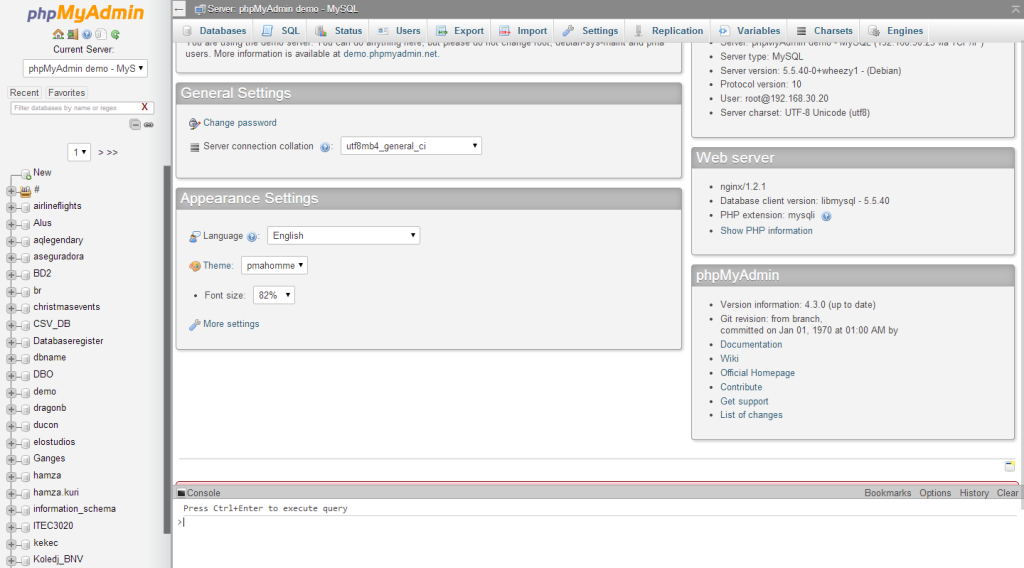
- phpMyAdmin: Exportando la base de datos manualmente.
- Pruebas periódicas de restauración
Una vez hecha nuestra copia de seguridad, es importante probarla restaurar dentro de un entorno de prueba como un servidor local como WAMPP o LocalWP y verificar que todo funciona correctamente (enlaces, imágenes, funcionalidades, etc).
2.4 Monitoreo Proactivo
El monitoreo de nuestro WordPress es crucial para garantizar el rendimiento, seguridad y estabilidad de nuestro sitio web. Podemos detectar problemas antes de que afecten al sitio.
Herramientas para uptime y performance
Son servicios que verifican si nuestro sitio web está “online” y funcionando bien. Algunos ejemplos de herramientas son: UptimeRobot, Pingdom, New Relic, etc.
Alertas de cambios no autorizados (File Integrity Monitoring)
Existen plugins que detectan modificaciones en archivos de WordPress y envían alertas si hubiesen cambios no lícitos. Algunos plugins que podemos encontrar son: Wordfence o Sucuri.
Auditorías de actividad de usuarios y login attempts
También hay plugins que registran lo que hacen los usuarios en WordPress, como los intentos de inicio de sesión, cambios en publicaciones y configuraciones. Algunos plugins son: WP Activity Log o Sucuri Security
Diagnóstico y Solución de Errores Comunes
Si un sitio web en WordPress tiene errores, puede generar un bloqueo generalizado en la web tanto para administradores como para visitantes. Desde la «Pantalla Blanca de la Muerte» hasta problemas de conexión con la base de datos o errores tras una actualización, estos son algunos inconvenientes que pueden afectar la funcionalidad y accesibilidad del sitio web. Vamos a ver los síntomas más comunes de fallos en WordPress y sus soluciones rápidas, así como conflictos técnicos más avanzados que pueden requerir ajustes en la configuración del servidor o el código del sitio.
Síntomas y Soluciones Rápidas
White Screen of Death:
Este error se caracteriza por mostrar una pantalla completamente en blanco al acceder a tu sitio web, sin mensajes de error visibles. Las causas comunes incluyen conflictos de plugins o temas, límites de memoria insuficientes o errores en el código.
- Modo de recuperación (WP_DEBUG)
Para determinar qué errores están sucediendo en nuestra página web, podemos habilitar el modo depuración de WordPress. Para esto editaremos el archivo de nuestra web llamado wp-config.php añadiendo o modificando las siguientes líneas:
define(‘WP_DEBUG’, true);
define(‘WP_DEBUG_LOG’, true);
define(‘WP_DEBUG_DISPLAY’, false);
Esto generará un archivo llamado debug.log en la carpeta wp-content donde se registran los errores para su análisis.
Una vez revisado todo, podemos revertir los cambios en el archivo wp-config.php
- Conflictos de memoria (WP_MEMORY_LIMIT)
También podemos tener problemas con un límite de memoria insuficiente, podemos aumentar la memoria a 128M, 256M o 512M cuando normalmente está establecido en 64M.
Esto lo podemos hacer modificando el archivo wp-config.php así:
define(‘WP_MEMORY_LIMIT’, ‘128M’);
Si no se da solución al problema mediante este paso deberemos revisar otras casuísticas como la ampliación de nuestro servidor web en el caso de que haya crecido mucho en contenido y en tráfico.
Errores de Base de Datos:
Estos errores suelen manifestarse con mensajes como «Error al establecer una conexión con la base de datos».
- Reparación con phpMyAdmin
Puedes acceder a phpMyAdmin desde el panel de control de tu hosting, selecciona la base de datos de tu sitio y utiliza la opción «Reparar tabla» para corregir posibles corrupciones.
- Ajuste de credenciales en wp-config.php
El ajuste de credenciales de WordPress se puede revisar en wp-config.php donde puedes comprobar que los datos de la base de datos en el archivo wp-config.php sean correctos: (DB_NAME, DB_USER, DB_PASSWORD, DB_HOST).
Problemas de Actualización:
Cuando hay una actualización fallida, a veces, el sitio puede quedar en “Modo Mantenimiento” para esto podemos hacer dos acciones: eliminar el archivo .maintenance o reexportar algunos archivos de una versión de WordPress actualizada que hayamos descargado.
- Eliminación de .maintenance
Accede al directorio raíz de tu instalación de WordPress y elimina el archivo .maintenance para restaurar el acceso al sitio.
- Método manual vía SFTP
Si una actualización automática falla, puedes actualizar manualmente descargando la última versión de WordPress, subiendo los archivos vía SFTP y reemplazando los existentes, excepto el directorio wp-content y el archivo wp-config.php
Conflictos Técnicos Avanzados
Los conflictos técnicos avanzados en WordPress pueden afectar gravemente el rendimiento y la accesibilidad del sitio. Podemos encontrar problemas como loops de redirección por configuraciones incorrectas de SSL, errores de contenido mixto tras migraciones de HTTP a HTTPS o límites de ejecución insuficientes pueden generar fallos inesperados. Estos inconvenientes suelen requerir ajustes en la configuración del servidor, el archivo .htaccess o los parámetros de PHP para garantizar un funcionamiento óptimo del sitio. A continuación, analizamos las causas y soluciones de estos errores comunes.
- Loop de redirecciones (SSL mal configurado)
Un loop de redirecciones en WordPress, especialmente relacionado con SSL mal configurado, puede ser causado por varias razones. Entre ellas, se incluye la configuración incorrecta de las reglas de redirección HTTPS en el servidor, la activación de la opción SSL Flexible en servicios de proxy inverso como Cloudflare, o la existencia de redirecciones HTTPS duplicadas tanto en la versión www como en la no www.
- Mixed Content por migraciones HTTP/HTTPS
El error de «contenido mixto» en WordPress ocurre cuando una página se carga a través de HTTPS, pero algunos recursos, como imágenes, scripts o estilos, se solicitan mediante HTTP. Esto puede deberse a enlaces codificados con HTTP en temas, plugins o contenido del sitio. Para resolver este problema, es recomendable utilizar herramientas como «Why No Padlock?» para identificar los elementos inseguros y luego reemplazar manualmente las URL HTTP por HTTPS en la base de datos o mediante plugins que automatizan este proceso. Además, asegurarse de que el certificado SSL esté correctamente configurado y que todos los enlaces internos utilicen HTTPS es esencial para prevenir futuros errores de contenido mixto.
- Límites de ejecución (max_execution_time, memory_limit)
En WordPress, los límites de ejecución, como max_execution_time y memory_limit, determinan el tiempo máximo y la cantidad de memoria que un script PHP puede utilizar antes de ser interrumpido. Por defecto, max_execution_time suele estar establecido en 30 segundos, lo que puede provocar errores si un script necesita más tiempo para completarse. Para aumentar este límite, puedes editar el archivo .htaccess añadiendo la línea php_value max_execution_time 300, lo que establece el límite en 300 segundos. Asimismo, para incrementar el memory_limit, puedes modificar el archivo wp-config.php añadiendo define(‘WP_MEMORY_LIMIT’, ‘256M’);, asignando así 256 MB de memoria a los scripts PHP. Estas configuraciones ayudan a prevenir errores relacionados con límites de tiempo de ejecución y memoria insuficiente en WordPress.
Consejo: Recuerda siempre hacer una copia de seguridad completa antes de hacer cambios ya que por ejemplo archivos como .htaccess son realmente sensibles y si se produce un error o una mala modificación puede comportar problemas serios.
Amenazas y Protección Contra Malware en WordPress

WordPress es uno de los CMS (sistema de gestión de contenidos) más utilizados en el mundo. Debido a su popularidad es un objetivo frecuente de ataques maliciosos que pueden comprometer la seguridad de un sitio web. Desde la inyección de código hasta la distribución de malware, las amenazas pueden afectar tanto la funcionalidad como la reputación de la página. En este apartado, explicaremos cómo detectar a tiempo posibles infecciones, los pasos esenciales para limpiar un sitio comprometido y las mejores prácticas para evitar futuras amenazas. Por eso el mantenimiento, las actualizaciones y plugins y acciones de seguridad que usemos, siempre serán de gran utilidad y garantía tanto para el webmaster como para los navegantes.
Detección Temprana
Identificar una infección en WordPress a tiempo es clave para minimizar daños y evitar que el sitio sea bloqueado o pierda credibilidad. Algunas señales de alerta incluyen la aparición de spam en formularios, redirecciones sospechosas o advertencias en navegadores y en Google Search Console. Para confirmar la presencia de malware, es fundamental utilizar herramientas de escaneo, tanto online, como Sucuri SiteCheck o Quttera, como locales, como Wordfence o MalCare, que permiten analizar archivos y detectar amenazas ocultas.
Señales de infección:
Detectar una infección en WordPress a tiempo puede evitar problemas mayores como la pérdida de tráfico o la desindexación del sitio en buscadores. Algunas señales comunes de que un sitio ha sido comprometido incluyen spam en formularios, redirecciones sospechosas y avisos en los navegadores o en nuestra página de Google Search Console.
Spam en formularios
Si aparecen envíos masivos de mensajes no solicitados o enlaces sospechosos en los comentarios y formularios de contacto, es posible que el sitio haya sido infectado con un script o código malicioso.
Redirecciones sospechosas
Si los visitantes son redirigidos a páginas de phishing, anuncios fraudulentos o sitios desconocidos sin motivo aparente, puede indicar la presencia de malware inyectado en el código.
Avisos de navegadores y Google Search Console
Google Chrome, Firefox y otros navegadores pueden mostrar advertencias de seguridad si detectan contenido malicioso en el sitio. Además, en Google Search Console pueden aparecer alertas sobre hackeos o contenido peligroso.
Herramientas de escaneo:
Para garantizar la seguridad de tu sitio WordPress, es fundamental utilizar herramientas de escaneo de malware que te ayuden a identificar y eliminar posibles amenazas. A continuación, se presentan algunas de las más destacadas.
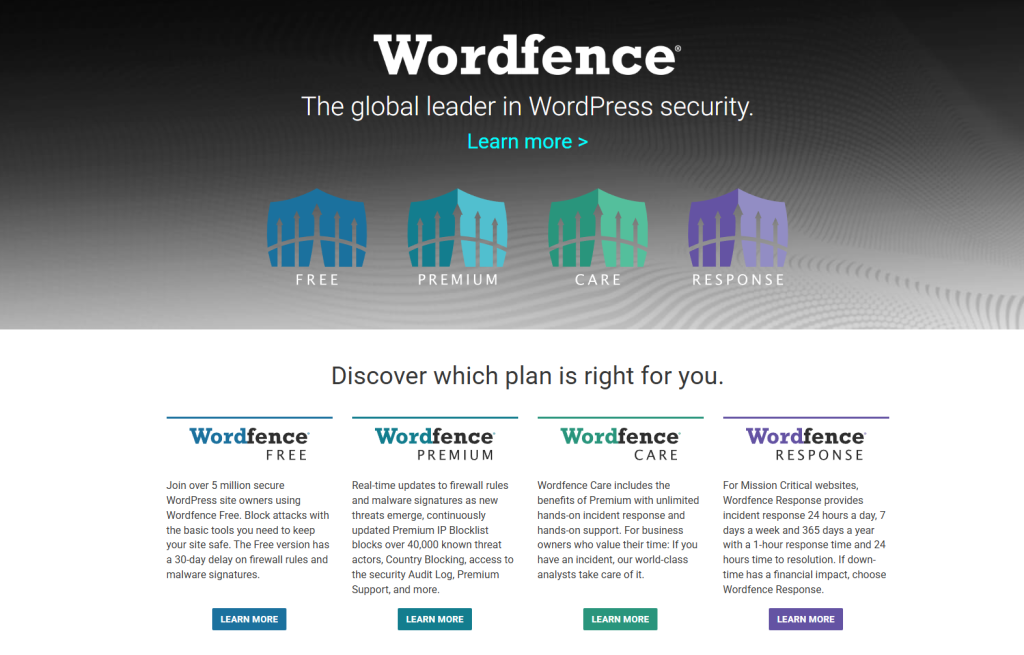
Wordfence: Wordfence es un plugin de seguridad para WordPress que ofrece un escaneo completo de archivos y monitoreo en tiempo real. Su versión gratuita es robusta y detecta la mayoría de los malwares basados en archivos. Puede consumir recursos del servidor durante los escaneos, lo que podría afectar el rendimiento del sitio.
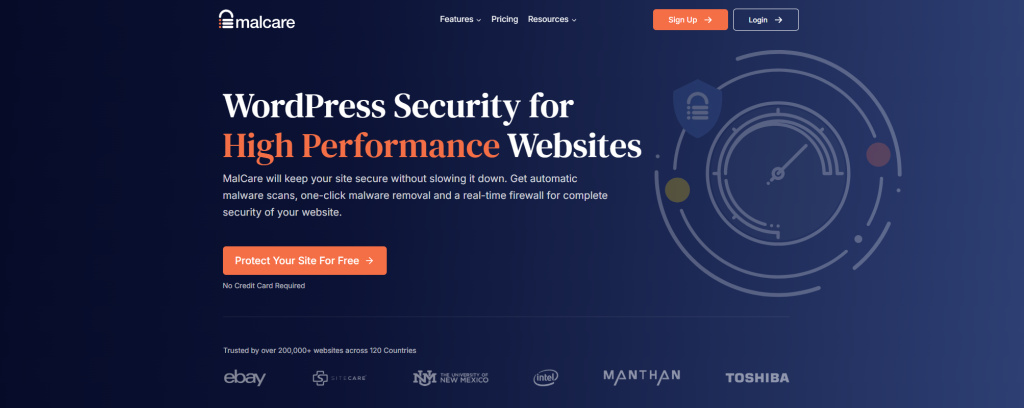
MalCare: Es un plugin de seguridad que destaca por su capacidad para detectar malware complejo y ofrecer limpiezas automáticas con un solo clic. Realiza escaneos diarios automáticos sin afectar el rendimiento del sitio, ya que el análisis se lleva a cabo en sus propios servidores. Ofrece protección proactiva contra futuras amenazas.
Protocolo de Limpieza
Si un sitio WordPress ha sido infectado con malware, es fundamental seguir un protocolo de limpieza estructurado para eliminar la amenaza y evitar futuras re-infecciones. Estos son los pasos críticos que debes seguir tras detectar una infección:
Pasos críticos post-infección (Aislamiento, Escaneo, Restauración y Validación)
1. Aislamiento (modo mantenimiento)
El primer paso para limpiar una infección en WordPress es aislar el sitio para evitar que los visitantes y motores de búsqueda accedan a contenido malicioso. Esto también previene que el problema se agrave mientras se realiza la limpieza. Para ello, se recomienda activar el modo mantenimiento mediante un plugin como WP Maintenance Mode o, en casos más graves, restringir el acceso directamente desde el archivo .htaccess o mediante un firewall a nivel de servidor. Si el proveedor de hosting ha suspendido la cuenta debido a la infección, es fundamental contactar con su soporte técnico para restablecer el acceso a los archivos y bases de datos.
2. Escaneo completo (rootkits, backdoors)
Para identificar la extensión de la infección, se debe realizar un escaneo exhaustivo del sitio con herramientas de seguridad especializadas. Plugins como Wordfence, MalCare o Sucuri permiten detectar archivos maliciosos, rootkits y puertas traseras (backdoors) que los atacantes pueden haber dejado para futuras intrusiones. Además, se recomienda hacer un escaneo manual, revisando archivos en wp-content/uploads, wp-config.php y .htaccess, ya que estos son puntos comunes donde los hackers esconden código malicioso. Si hay sospechas sobre la integridad de los archivos principales de WordPress, se pueden comparar con una instalación limpia para identificar cambios no autorizados.
3. Restauración limpia + hardening
Una vez identificados y eliminados los archivos comprometidos, es crucial restaurar el sitio de forma segura. La mejor opción es restaurar una copia de seguridad limpia, asegurándose de que no contenga archivos infectados. Si no se dispone de una copia segura, se deben eliminar manualmente los archivos maliciosos y reemplazar los archivos esenciales por versiones oficiales de WordPress, plugins y temas. Además, es recomendable aplicar medidas de seguridad (hardening), como actualizar WordPress y todos sus complementos a sus últimas versiones, configurar permisos seguros en archivos y directorios, y deshabilitar la edición de archivos desde el panel de administración agregando define(‘DISALLOW_FILE_EDIT’, true); en el archivo wp-config.php.
4. Validación con la revisión en Google Safe Browsing
Si Google ha marcado el sitio como peligroso debido a la infección, es importante solicitar una revisión para eliminar la advertencia de seguridad. Para ello, se debe acceder a Google Search Console > Seguridad y acciones manuales, seguir las instrucciones para reportar que el sitio ha sido limpiado y enviar la solicitud de revisión. El proceso de verificación por parte de Google puede tardar entre 24 y 72 horas, tras lo cual se eliminará la advertencia si el sitio ya no contiene amenazas.
Prevención de Re-infecciones
Cuando ya hemos limpiado nuestro sitio web, es importante implementar medidas de seguridad para que no vuelva a re-infectarse la página web. Hay que tomar medidas ante vulnerabilidades persistentes, contraseñas débiles o configuraciones inseguras. Reforzar la protección de la nuestra web es importante para un mantenimiento y seguridad adecuadas a largo plazo.
Cambio de todas las credenciales (WP, FTP, DB)
Una vez el sitio ha sido atacado suelen quedar puertas traseras (backdoors) o haber obtenido credenciales de acceso durante la infección. Por ello, es obligatorio cambiar todas las contraseñas tanto del usuario de WordPress con contraseñas fuertes, las credenciales de FTP y SFTP desde el panel de hosting y la contraseña de la base de datos actualizando el archivo wp-config.php con los nuevos datos.
También se recomienda habilitar una autentificación de dos pasos (2FA) para administradores y restringir el acceso a phpMyAdmin y otros paneles sensibles.
Auditoría de usuarios y roles
Es importante revisar los usuarios registrados en WordPress, ya que los atacantes pueden haber creado cuentas falsas con privilegios de administrador. Para esto hay que verificar la lista de usuarios (desde el panel de administrador de WordPress en Usuarios > Todos los usuarios) y eliminar cuentas sospechosas.
También hay que revisar que los roles estén correctamente asignados para evitar que cuentas permisos básicos tengan acceso a la configuración del sitio.
Por último hay que revisar los archivos de WordPress, en especial wp-config.php y la base de datos para asegurarnos que no existan accesos ocultos creados por malware.
Implementación de WAF (Web Application Firewall)
Mediante la instalación de un Firewall en nuestra página web podemos protegernos contra ataques automatizados y tráfico malicioso antes de que haya una penetración en la seguridad. Un Firewall te ayudará a defenderte contra exploits, ataques DDos y accesos no autorizados. Alguna recomendaciones de WAF son:
Cloudflare WAF: Ofrece una capa de protección basada en la nube con reglas personalizadas para bloquear tráfico sospechoso.
Sucuri Firewall: Un firewall especializado en WordPress que incluye protección contra inyecciones de código y malware.
Wordfence Firewall: Un firewall a nivel de aplicación que bloquea ataques antes de que alcancen el núcleo de WordPress.
Además del WAF, es recomendable habilitar restricciones de acceso a archivos sensibles, deshabilitar la ejecución de PHP en directorios críticos como wp-content/uploads, y configurar reglas en .htaccess para bloquear intentos de acceso malicioso.
Seguridad Avanzada: Más Allá de lo Básico
Existen estrategias avanzadas para fortalecer la seguridad de un sitio WordPress. Implementar configuraciones más estrictas a nivel de aplicación y servidor reduce significativamente la exposición a ataques sofisticados.
Hardening de Núcleo
El hardening consiste en reforzar la seguridad del núcleo de WordPress mediante configuraciones que dificulten el acceso no autorizado y minimicen riesgos.
Protección de wp-config.php (mover fuera de root)
Este archivo contiene credenciales críticas de la base de datos y otras configuraciones sensibles. Una práctica recomendada es moverlo fuera del directorio raíz o, al menos, bloquear su acceso mediante .htaccess con:
<files wp-config.php>
order allow,deny
deny from all
</files>
Desactivación de editor de temas/plugins
Evita que atacantes con acceso al panel de administración inyecten código malicioso en los archivos del sitio. Para deshabilitarlo, añade esta línea en wp-config.php:
define(‘DISALLOW_FILE_EDIT’, true);
Autenticación en dos factores (2FA) con TOTP
Implementar 2FA añade una capa adicional de seguridad al acceso al panel de administración. Se recomienda utilizar plugins como Google Authenticator, WP 2FA o Wordfence Login Security, que permiten la autenticación mediante TOTP (Time-based One-Time Password) con apps como Authy o Google Authenticator.
Configuraciones de Servidor
Configurar correctamente el PHP y el servidor puede prevenir ataques antes de que lleguen a la aplicación.
Ajustes PHP recomendados (disable_functions, open_basedir)
Algunas funciones de PHP son comúnmente explotadas por malware. Se recomienda deshabilitar funciones peligrosas editando el archivo php.ini:
disable_functions = exec, shell_exec, system, passthru, eval, base64_decode, curl_exec, popen, proc_open
open_basedir = /var/www/html/
Esto restringe la ejecución de comandos en el servidor y evita accesos no autorizados a archivos fuera del directorio especificado.
Protección contra ataques DDoS y brute-force:
Los ataques de denegación de servicio (DDoS) y fuerza bruta pueden sobrecargar el servidor o comprometer cuentas mediante intentos masivos de acceso.
- Limitación de login attempts
Limitación de intentos de inicio de sesión: Plugins como Limit Login Attempts Reloaded o Wordfence pueden restringir la cantidad de intentos de acceso fallidos por usuario/IP.
- Cloudflare con reglas personalizadas
Utilizar Cloudflare WAF con reglas específicas permite bloquear tráfico sospechoso y mitigar ataques antes de que lleguen al servidor. Se pueden configurar reglas para:
- Bloquear accesos repetitivos a wp-login.php.
- Desafiar o bloquear tráfico de países con actividad maliciosa conocida.
- Filtrar bots mediante el sistema Bot Fight Mode.
Mejores Prácticas para un WordPress Saludable
Mantener un sitio WordPress seguro y en óptimas condiciones requiere más que solo instalar plugins de seguridad. Adoptar buenas prácticas en el desarrollo, tener un plan de respuesta ante incidentes y automatizar tareas clave puede marcar la diferencia entre un sitio estable y uno vulnerable.
Higiene de Desarrollo
El desarrollo seguro es la base de un WordPress saludable. Elegir herramientas confiables, seguir estándares de código y estructurar adecuadamente las personalizaciones ayuda a prevenir errores y vulnerabilidades.
Elección de plugins/themes (repositorios oficiales vs. nulled)
Es fundamental descargar plugins y temas solo de fuentes oficiales, como el repositorio de WordPress o desarrolladores de confianza. Usar versiones «nulled» (piratas) puede introducir malware y puertas traseras.
Validación de código con PHP_CodeSniffer
Al desarrollar o modificar plugins y temas, se recomienda utilizar PHP_CodeSniffer con las reglas de WordPress Coding Standards. Esto ayuda a detectar errores, vulnerabilidades y problemas de compatibilidad.
Uso de child themes para personalizaciones
Para evitar perder cambios al actualizar un tema, es recomendable crear un child theme. Esto permite modificar estilos y funciones sin afectar el tema principal, garantizando compatibilidad con futuras actualizaciones.
Plan de Respuesta a Incidentes
Tener un plan de acción en caso de problemas de seguridad o fallos críticos es esencial para minimizar daños y restaurar el sitio rápidamente. Un checklist de emergencia puede ayudar a reaccionar de manera organizada
Checklist de emergencia:
- Contactar con hosting
En caso de ataque o caída del sitio, notificar al proveedor de hosting para obtener asistencia y revisar los logs del servidor.
- Revocar certificados SSL
Si hay indicios de acceso no autorizado, revocar y regenerar los certificados SSL evita que atacantes usen credenciales comprometidas.
- Notificar a usuarios afectados
Si la seguridad del sitio ha sido comprometida, es importante informar a los usuarios sobre la situación y recomendar cambios de contraseña.
- Documentación forense para análisis post-mortem
Guardar registros de los eventos ocurridos (logs del servidor, cambios en archivos, accesos sospechosos) facilita el análisis post-mortem para prevenir futuros incidentes.
Automatización Eficiente
Automatizar tareas de mantenimiento y seguridad reduce la carga operativa y mejora la eficiencia en la gestión del sitio.
Cron jobs para mantenimiento
Programar tareas automáticas, como limpieza de bases de datos, regeneración de caché y actualizaciones periódicas, ayuda a mantener WordPress optimizado. Se pueden gestionar con el sistema de cron del servidor o mediante el archivo wp-cron.php.
Integración con DevOps (Git, CI/CD para actualizaciones)
Para proyectos en desarrollo activo, integrar WordPress con herramientas de control de versiones (Git) y despliegue continuo (CI/CD) permite aplicar cambios de forma segura. Esto evita ediciones directas en producción y facilita el rollback en caso de errores.
Alertas SMS/Email para eventos críticos
Implementar notificaciones en tiempo real para eventos como accesos sospechosos, cambios en archivos clave o caídas del sitio permite actuar rápidamente ante incidentes. Plugins como Wordfence o servicios como UptimeRobot pueden enviar alertas inmediatas por correo o SMS.
Recursos y Herramientas Recomendadas
Para mantener WordPress seguro y optimizado, es fundamental contar con herramientas confiables. A continuación, se presentan algunos de los recursos más útiles en seguridad, monitorización y soporte.
Plugins esenciales
Los siguientes plugins ayudan a reforzar la seguridad del sitio, detectando amenazas y aplicando medidas preventivas:
iThemes Security: Proporciona protección contra ataques de fuerza bruta, bloqueo de IP sospechosas y escaneo de vulnerabilidades.
Shield Security: Un plugin ligero pero potente que ofrece firewall, protección contra malware y controles avanzados de acceso.
Wordfence: Con firewall y escaneo de malware en tiempo real, es una opción ideal para sitios con alto riesgo de ataques.
Sucuri Security: Brinda monitoreo de integridad de archivos, auditoría de seguridad y firewall en la nube.
Servicios de monitorización premium
Para quienes gestionan múltiples sitios o requieren monitorización avanzada, estos servicios ofrecen soluciones completas:
ManageWP: Permite administrar varios sitios desde un solo panel, con copias de seguridad automatizadas, escaneo de seguridad y alertas.
Jetpack Security: Ofrece protección contra ataques de fuerza bruta, escaneo de malware y backups automáticos.
Cloudflare Pro: Un firewall en la nube con reglas personalizadas, mitigación de DDoS y optimización de rendimiento.
Comunidades de soporte
Contar con una comunidad activa facilita la resolución de problemas y el aprendizaje continuo:
WordPress.org Support Forums: La comunidad oficial donde se pueden encontrar respuestas a problemas técnicos y de seguridad.
StackExchange (WordPress Development): Ideal para desarrolladores que buscan soluciones avanzadas y optimización de código.
Reddit (r/WordPress, r/web_security): Espacios donde expertos y entusiastas comparten consejos y noticias sobre WordPress y ciberseguridad.
Conclusión: Hacia un WordPress Resiliente

La seguridad en WordPress no es un evento puntual, sino un proceso continuo. La filosofía de “prevenir > corregir” es clave para evitar problemas antes de que ocurran. Implementar medidas proactivas, como actualizaciones regulares, monitoreo de seguridad y buenas prácticas de desarrollo, reduce drásticamente el riesgo de infecciones y ataques.
Además, la educación continua en ciberseguridad es esencial. Mantenerse informado sobre nuevas amenazas y tendencias ayuda a tomar decisiones más seguras. Participar en comunidades, leer blogs especializados y probar nuevas herramientas fortalecerá la seguridad de cualquier sitio WordPress.
Por último, un checklist de revisión mensual/trimestral puede ayudar a mantener la seguridad y el rendimiento del sitio:
✅ Revisar y aplicar actualizaciones de WordPress, plugins y temas.
✅ Realizar copias de seguridad y verificar su integridad.
✅ Analizar archivos en busca de malware o cambios sospechosos.
✅ Revisar la actividad de usuarios y permisos en WordPress.
✅ Comprobar la configuración del firewall y reglas de seguridad.
✅ Validar la configuración del servidor y ajustes de PHP.
Con estas prácticas, cualquier WordPress puede convertirse en una plataforma resiliente, segura y eficiente.